ラベル LINE の投稿を表示しています。 すべての投稿を表示

2022/05/24

【LINE】PC版LINEで、Enterキーを押して誤送するのを防ぎたい


こんにちは!

最近ようやくPC版のLINEを使い始めたtknriaです。

今まではPCとスマホは常にワンセットだったので、わざわざPCでLINEを見ることがなく、PC版は使っていませんでした。

しかし、セミナーや研修を受ける際に、スマホの利用を制限されることがあったり、
PCでのオンライン会議中にスマホを見ると小言を言われる場面があったり、
と、スマホだけに頼れる状態ではなくなってきたため、ようやくインストールしました。

すると、これがまた使いやすい!

業務上、ChatworkやSlackでのやり取りが多く、PCでのメッセージのやり取りに慣れているので、PC版LINEもすんなり使うことができています。

しかし、PC版LINEを使ってからというもの、誤送が多くなってしまいました。。


PC版LINEの誤送原因の一つは「Enter送信」

メッセージやり取りでの誤字脱字は気をつけているので、あまりないと自負しています。

しかし、PC版LINEを使うと、途中で送信してしまう、という事態が多発しているのです。

その理由は「Enter送信」。

その名のとおり、Enterキーを押すと送信する、というものです。


では、メッセージ中で改行したい場合はどうするか。

それは、Shift+Enterを押します。

こうすることで、改行はできます。

これがなぜ誤送に繋がるのか。


実は、ChatworkやSlackなど、メッセージサービスによってこの設定がバラバラなんです。

例えば私の場合、Slackの設定を、

・Enter→改行

・Ctrl+Enter→送信

としています。


これが、PC版LINEは、

・Enter→送信

・Shift+Enter→改行

とEnterの機能が逆なので、途中で送信してしまう、ということが起きています。


これ、困りますよね。

設定変えられたらな~と思っている方、多いはずです。

そのやり方をここではお伝えします。


PC版LINEの送信キー設定を変更する

まずはPC版LINEを立ち上げて、左下の「…」をクリックします。


現れたリストから「設定」(Settings)をクリック。


するとポップアップが立ち上がるので、左メニューの「トーク」(Chats)を選択。

すると、右側に「送信キー」(Send Key)の項目が表示される。

デフォルトだと、送信キーは「Enter」になっているので、プルダウンから「Alt+Enter」を選択すれば設定変更は終わりです。


これで、少なくとも途中で送信してしまう、ということは減らせるのではないでしょうか。


億劫なあとがき

いかがでしたか。

ChatworkやSlackの送信キー設定も変更できるため、そちらも含めて、自身が使いやすいようにカスタマイズしてみてはいかがでしょう。

そちらの設定方法は、また後日。

2018/09/08

【LINE】トークのバックアップをとっておきたい


こんにちは!仕事でもプライベートでもLINEを活用しまくっているtknriaです!

LINEは、アカウントの乗っ取りなどが多発しているなどセキュリティ面の課題はまだまだありますが、コミュニケーションツールとしては日本で絶大な人気を誇っています。

最近ではLINE PayやLINEバイトなどのサービスも始まり、ツールとしての幅広さがどんどん広がっています。

ただ、その便利さゆえに頼りすぎて、トークの履歴が全部なくなって困った!なんていう方も多いのではないでしょうか。

そこで今回は、履歴がなくなっても大丈夫なように、トークのバックアップのとりかたをご紹介します。


■ LINEのトーク履歴のバックアップをとる!


LINEアプリを起動して、左上の「設定(歯車アイコン)」をタップ
↓


「Chats」をタップ
↓


「Chat history backup」をタップ
↓


「Back up now」をタップ

このまましばらく待っていると、バックアップが完了します!


■ 億劫なあとがき


トーク履歴がなくなる経験をしても、やっぱり便利だしみんな使っているという理由で多くの方に使われ続けているLINEはすごいです。

そのうちバックアップからトーク履歴を復元する方法もご紹介しますね。

2014/05/15

【LINE】スタンプの連投ができなくなったのを戻したい


こんにちは!スタンプ連投しまくりたいtknriaです!

コミュニケーションツールとして活用している人が多いLINE。

その中でも、手軽にメッセージを伝えられるスタンプは非常に魅力的ですよね!

個人でもスタンプを作成して、利益を得られるようになったこともあり、一つの事業として参入している企業や、副業としている個人の方もいらっしゃるのではないでしょうか。


個人的には、特定の人にはスタンプを連投しちゃいます。

しかし!

最近のバージョンアップで、連投ができなくなりました。。


恐らく、押し間違いが多かったのでしょう、プレビュー機能が付きました。


たぶん、押し間違いで困っていた人にとっては神機能だと思います。

連投する人口のほうが限られていそうですし。


でもやっぱり連投したい!

そんな希少な人がいると思うので、備忘のためにも、プレビュー機能をOFFにする方法を書いておきます。


■ LINEのスタンププレビュー機能をオフにしたい!


簡単ぽんです♪


まずは「Settings」
↓


次は「Stickers」(スタンプ)
↓


「Sticker Previews」がオンになっているので
↓


オフに
↓


スタンプをタップしてもプレビューは表示されません!


■ 億劫なあとがき


これでみんなもスタンプ連投!


2014/04/16

【LINE】スタンプを表示する順番を入れ替えたい


こんにちは!スタンプだけの会話を楽しみまくりのtknriaです!

LINEのスタンプってホント便利ですよね!

「顔文字や絵文字だけでは伝えきれなくて、でも文章にするほどのことではない」という、極めて微妙な位置にあるメッセージを、ワンタップで伝えることができます。


そんなスタンプも使い慣れてくると、よく使うスタンプやほとんど使わなくなるスタンプが出てくると思います。

特に、効率化への探求心が旺盛な方は、

よく使うスタンプは、スタンプを表示する画面で最初のほうに表示されるようにしておきたい!

という感情が湧きあがっているのではないでしょうか。


かく言う私もそうです。

その手順をメモしておくので、できるだけ多くの人と共感できればと思います!


■ LINEのスタンプを表示する順番を入れ替えたい!


全然複雑なことはなく、実は結構直観的にできちゃったりします。


まず現状です。スタンプ画面では、Joboobスタンプが一番左で、ギャルスタンプがその次です。
↓


「More」をタップして、「Settings」をタップします
↓


「Settings」メニューの中の「Stickers」をタップ
↓


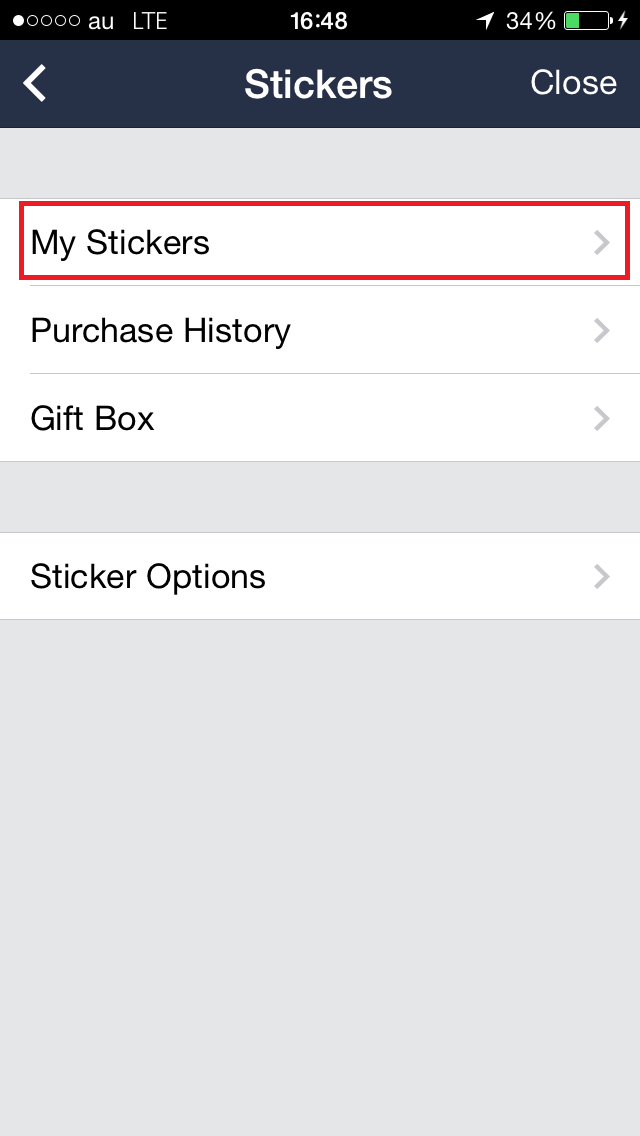
さらに「My Stickers」をタップ
↓


現在のスタンプ一覧が表示されるので、右上の「Edit」をタップ
↓


各スタンプの左側に「≡」が表示されるので、移動したいスタンプの「≡」に触れた状態でドラッグ
↓


Joboobとギャルを入れ替えたいので、Joboobの「≡」に触れて、下側にドラッグ
↓


Joboobとギャルの順番が入れ替わるので、その状態で「≡」から指を離し、右上の「Done」をタップ
↓


Chats画面に戻ると、ギャルとJoboobとが入れ替わってます!

もうお気づきの通り、スタンプ一覧画面で上から表示されている順番で、Chats画面では左側から表示されていきます。


■ 億劫なあとがき


これでお気に入りのスタンプを0.2secほど早くタップできる!


2014/04/11

【LINE】グループをつくって複数人でやり取りしたい


こんにちは!LINEのグループ機能を重宝しまくりのtknriaです!

いや、ホント一つ一つの機能が神!


イベントの打ち合わせみたいに、複数人で日程調整するときってありますよね。

これをメールで複数人とやり取りしようとすると大変!

ところが、これをLINEでやっちゃうとすごくわかりやすい!


ってことで、そんな便利なグループ作成機能を忘れないうちにメモ。


■ LINEのグループはこうして作る!


全然難しくないので、是非マスターしましょう!


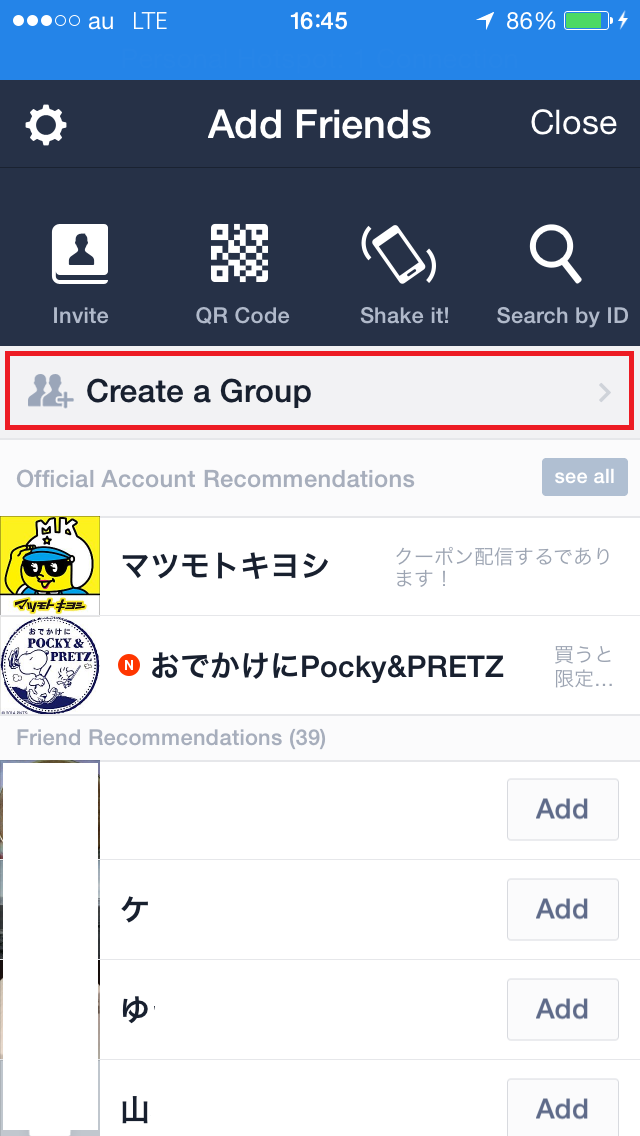
LINE起動直後の画面で、右上の「人+」をタップ
↓


「Create a Group」をタップ(日本語だと、「グループ作成」かな?)
↓


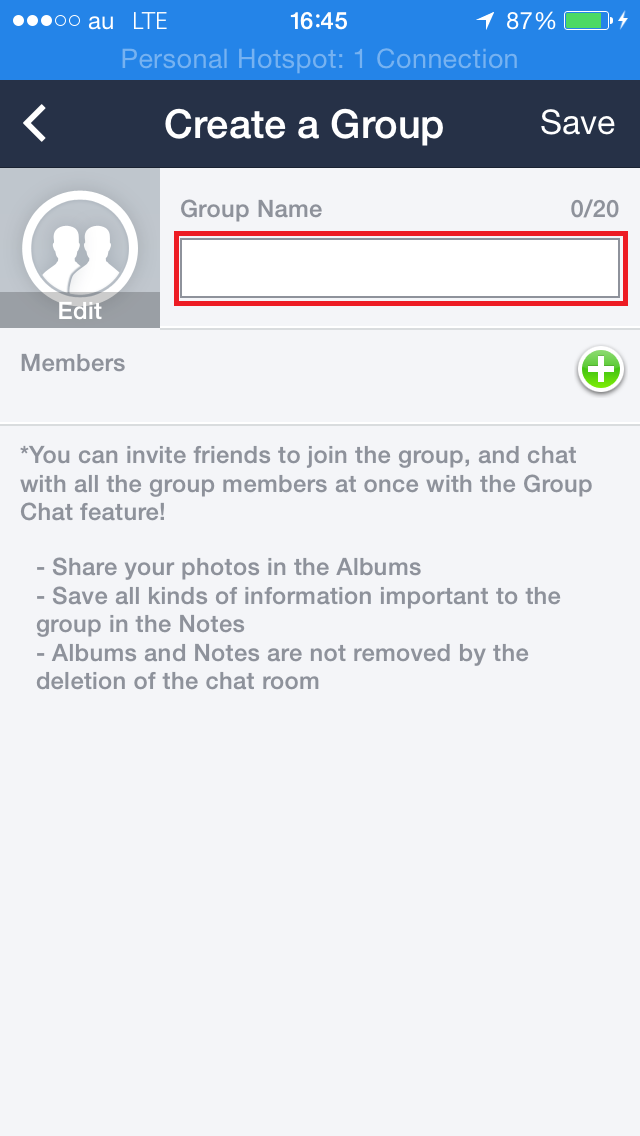
赤枠をタップして、グループ名をつけます!
↓


グループ名入力が完了したら、「+」をタップ
↓


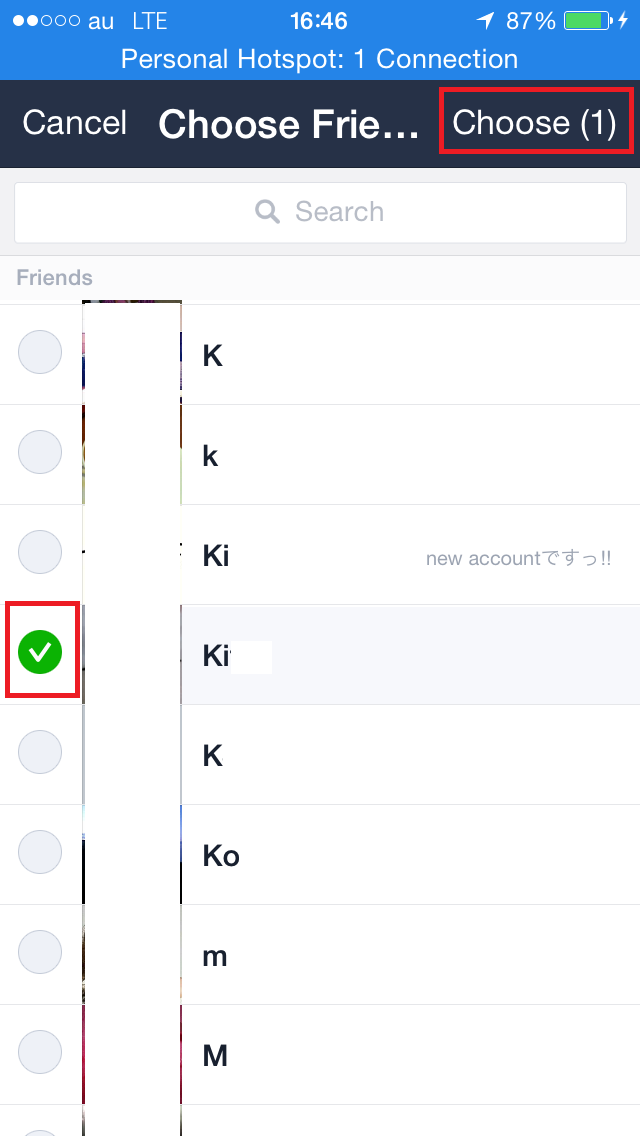
グループに招待するメンバーを選択して、右上の「Choose」(選択)をタップ
↓


「Members」にさっき選択したメンバーが追加されていることを確認したら、右上の「Save」をタップ
↓


グループ完成!


■ 億劫なあとがき


飲み会なんかで、全員が全員と連絡先を交換したいときにも有効ですね!

幹事がひとまず全員分教えてもらって、作ったグループに全員を招待すれば良いので。


【LINE】友達に連絡先を送りたい


こんにちは!LINE大好きtknriaです!

以前、LINEで写真を送る方法を記事にしましたが、今回は連絡先です!

自分とAさん、Bさんが集まって、Aさん、Bさん両方の連絡先を知っている自分が、初対面のAさんとBさんそれぞれにそれぞれの連絡先を送ってあげる!っていうシチュエーションですね。

合コンなるものでは、そういう光景がよく見かけられるそうです。いや、知らないですけど!


■ LINEで連絡先を送りたい!


機会がなくても連絡先の送り方は知っておきたいもん!


連絡先を送りたい相手とのチャット画面に移動して、キーボード左上の「+」をタップ
↓


こんなメニューが出てくるので、「Contact Info」を探してタップ
(1ページ目にない場合は、メニューをスライドしてみると見つかるかも)
↓


すると、LINEに登録されている連絡先の一覧が表示されるので、
↓


送りたい連絡先をタップして、右上の「Choose」をタップすれば送れます!


■ 億劫なあとがき


リアルタイム性を求められる現代には、なくてはならないツールになってきましたね!


【LINE】友達に写真を送りたい


こんにちは!LINEしまくりtknriaです!

業務ではまだまだ取り入れられていないLINEですが、友人とのやり取りはほとんどLINEになってきましたね。

履歴として残したいものはあえてメールでやり取りしますが、それ以外は大体LINE。


スタンプによる表現や、写真や連絡先を交換しやすいのも、若者に使われている要因ではないでしょうか!

今回はそんなLINEで写真を送る方法を忘れてしまった!という、未来の自分に向けてへのメッセージ。


■ LINEで写真を送りたい!


いや、ホント簡単ですよ!


写真を送りたい相手とのチャット画面に移動して、キーボード左上の「+」をタップ
↓


すると、こんなメニューが出てくるので、「Choose a Photo」をタップ

あとは、写真を選択するだけで、相手に送ることができます!

ちょー便利!


■ 億劫なあとがき


ずっとガラケーでしたが、スマホにして良かったと思える理由の一つが、LINEによるコミュニケーションの効率化です!

若者とのやり取りはちょースピーディーですよ!