ラベル iPhone の投稿を表示しています。 すべての投稿を表示

2018/09/08

【LINE】トークのバックアップをとっておきたい


こんにちは!仕事でもプライベートでもLINEを活用しまくっているtknriaです!

LINEは、アカウントの乗っ取りなどが多発しているなどセキュリティ面の課題はまだまだありますが、コミュニケーションツールとしては日本で絶大な人気を誇っています。

最近ではLINE PayやLINEバイトなどのサービスも始まり、ツールとしての幅広さがどんどん広がっています。

ただ、その便利さゆえに頼りすぎて、トークの履歴が全部なくなって困った!なんていう方も多いのではないでしょうか。

そこで今回は、履歴がなくなっても大丈夫なように、トークのバックアップのとりかたをご紹介します。


■ LINEのトーク履歴のバックアップをとる!


LINEアプリを起動して、左上の「設定(歯車アイコン)」をタップ
↓


「Chats」をタップ
↓


「Chat history backup」をタップ
↓


「Back up now」をタップ

このまましばらく待っていると、バックアップが完了します!


■ 億劫なあとがき


トーク履歴がなくなる経験をしても、やっぱり便利だしみんな使っているという理由で多くの方に使われ続けているLINEはすごいです。

そのうちバックアップからトーク履歴を復元する方法もご紹介しますね。

2016/11/12

【iPhone】iOS10のRaise to Wakeをオフにしたい


こんにちは!iOS10でどうしても不要に感じてしまう機能があるtknriaです!


まあ何かと言いますと、「Raise to Wake」です。

なんとiOS10では、iPhoneを持ち上げることでスリープを解除できちゃうんです。

すごい!ホームボタンを押さなくて良いなんて、耐久性も上がるわね!

そんなことを思ったあなた、正解です。


ただ・・・ただ・・・!!

個人的には、

iPhoneが自動でスリープ解除される=メールやLINEなどの着信がある

という認識なので、勝手にスリープ解除されると着信がないことにガッカリしちゃう自分もいるわけです。はい。


やっぱり主体的にホームボタンを押してスリープ解除したいので、それをオフにしちゃいます。


■ iOS10のRaise to Wake機能をオフにする!


まずは「Settings」
↓


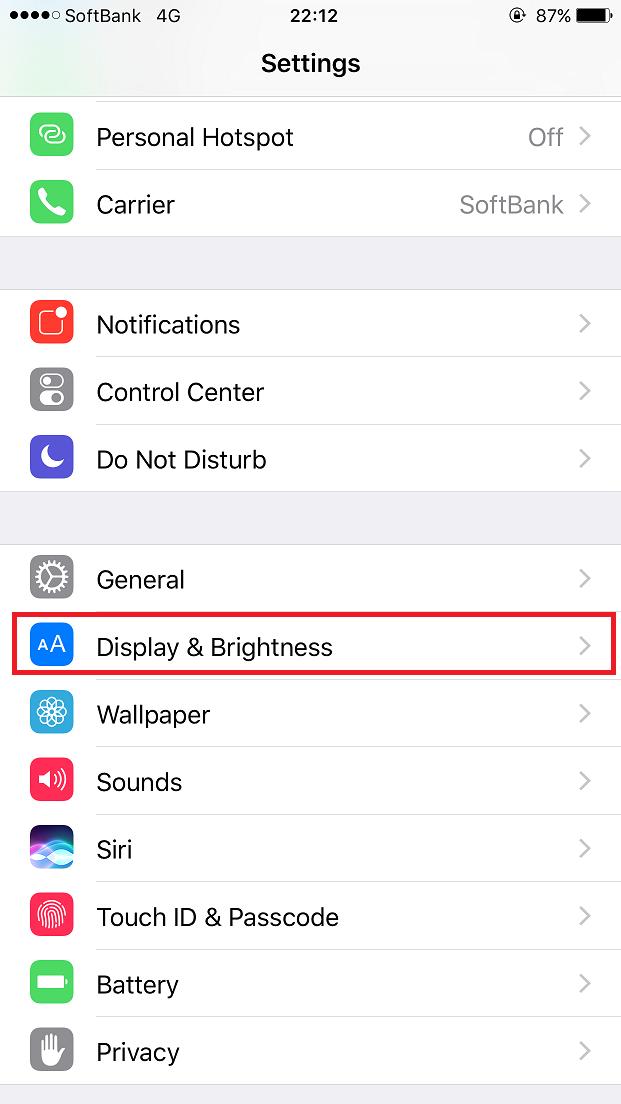
「Display & Brightness」をタップ
↓


ここに「Raise to Wake」の項目があるのでオフに。

いや、ホント開発した方には申し訳ないです。。これから徐々についていきます・・!


■ 億劫なあとがき


機能的にはかなり便利なので、着信がないことで一喜一憂しないあなたは是非フル活用してあげてください!

2014/11/18

【iPhone】メール新規作成時のデフォルトアカウントを変更したい


こんにちは!iPhoneの標準メールアプリを使い倒しているtknriaです!

標準メールアプリではezwebとgmailとicloudと、3種類のアカウントを管理しています。

複数アカウントを管理できるのはありがたいんですけど、標準メールアプリでメールを新規作成するときに、どのアドレスから送るかを指定するのが手間なんですよね。。

gmailをメインで使っているからgmailから送るように設定されていれば無駄を省けるんで、その方法を探ってみました。


■ 標準メールアプリでメール新規作成時のデフォルトアカウントを変更する!


まずはやっぱり「Settings」
↓


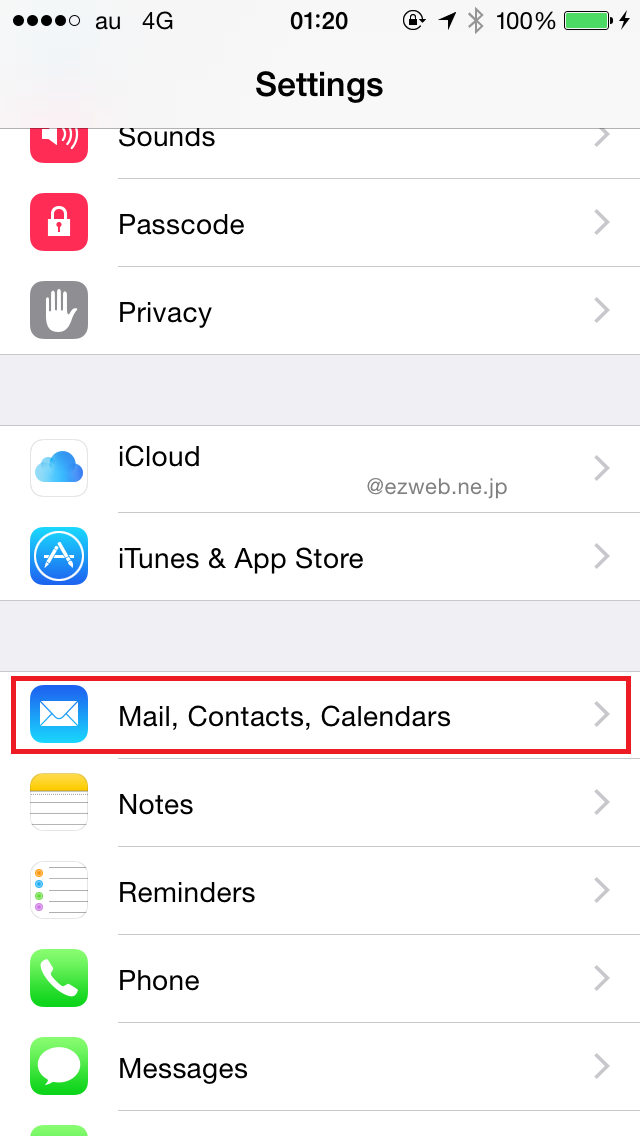
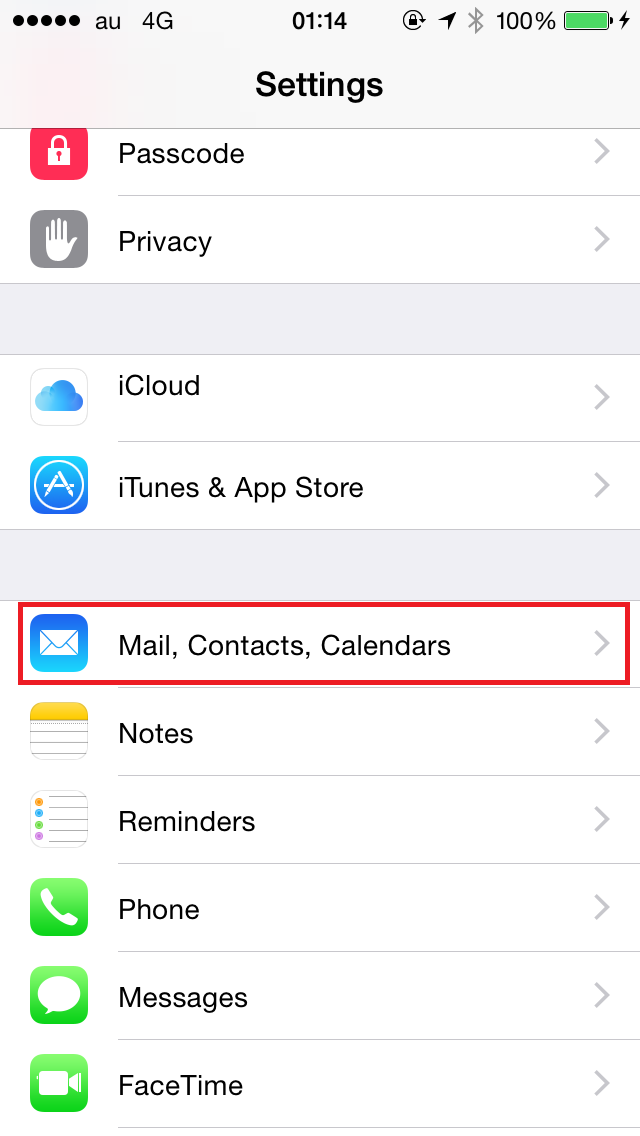
標準メールに関わる設定なので「Mail, Contacts, Calendars」
↓


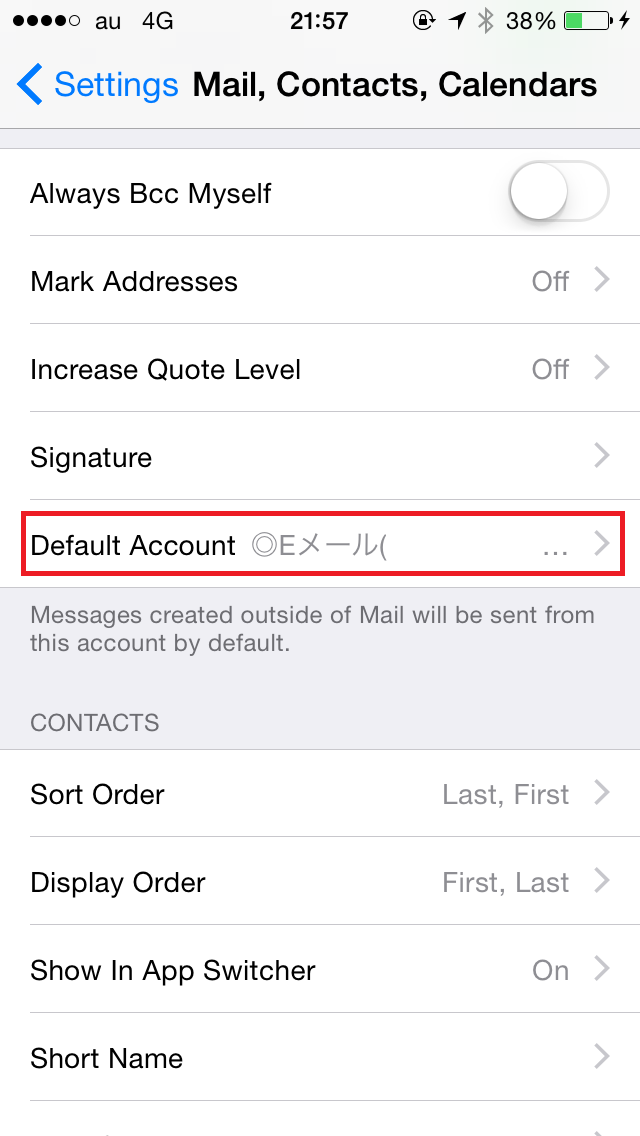
次に「Default Account」
↓


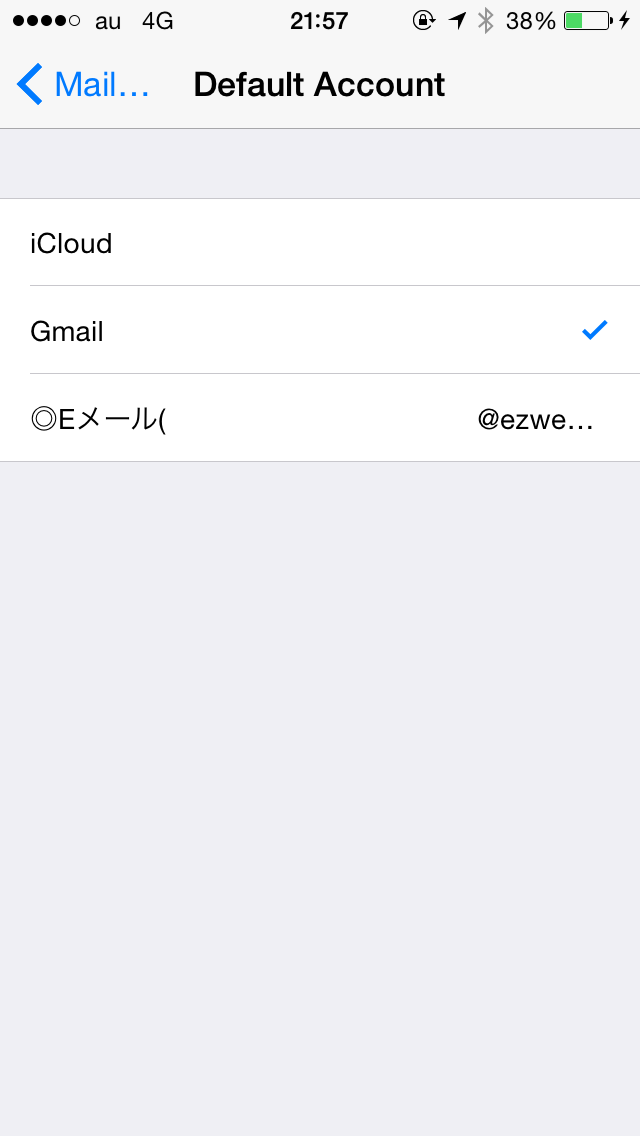
ここでチェックを付けたアカウントが、メール新規作成時の初期設定アドレスになります!

今回はGmailをデフォルトアカウントにしたいので、Gmailにチェック!
↓


メールを新規作成してみると、Gmailが最初から選択されています!


■ 億劫なあとがき


ちなみにこの設定をしていても、ezwebのメールボックスの中を閲覧している画面で新規作成をするとezwebがデフォルトになります。

この設定が生きてくるのは、あくまでも大外のメールボックスから新規作成する場合や、他のアプリから(リンクなどを経由して)メール作成画面に移る場合です。


【iPhone】標準メールアプリの署名を編集したい


こんにちは!iPhoneの標準メールアプリを使い倒しているtknriaです!

ビジネスメールのやり取りもこのメールアプリを使っているので、よく署名を入れます。

最初この設定がなかなかできなくて困った覚えがあるんですけど、覚えてしまったらすごく簡単!


■ 標準メールアプリの署名を作成/編集する!


まずは「Settings」
↓


次に「Mail, Contacts, Calendars」をタップ
↓


「Signature」(署名)をタップ
↓


標準メールアプリで複数のアカウントを使っていて、どのアカウントでも同じ署名を使いたい場合は「All Accounts」にチェックを入れて、署名を作成・編集します!


複数アカウントそれぞれで異なる署名にしたい場合は、「Per Accounts」を選択すればOK!


■ 億劫なあとがき


いろんな使い方に合わせられるのが嬉しいですよね。

「だぜ」とか入れといてみると、面白いかもしれません。あくまでも自己責任で。


2014/11/09

【iPhone】標準メールアプリで常に自分にもBccで送りたい


こんにちは!メールをもっと管理しやすくしたいtknriaです!

送信メールも受信ボックスで管理しようと思ったら、常に自分にBccで送るようにしておけばOKです。

この設定って意外と簡単にできるんです!


■ 標準メールアプリで常に自分にもBccで送る!


「Settings」をタップ
↓


「Mail, Contacts, Calendars」をタップ
↓


「Always Bcc Myself」をOnにしておくと、常に自分にもメールが届くようになります!


■ 億劫なあとがき


iPhoneで仕事のやり取りをする場合には重宝しますね!


2014/11/08

【iPhone】標準メールアプリの引用符をなくしたい


こんにちは!メールは常に引用符したほうがお互いのためだと思っているtknriaです!

仕事みたいって言われることもありますけど、何十人とも連絡取り合ってるときって、誰とどんな内容を話していたかがわからなくなるときってあるんですよね。

誰しもが潜在的に思っているからこそ、iPhoneの標準メッセージアプリやLINEのように、やり取りを簡単に振り返ることができる表示形式が好まれているんだと思います。

友達の中には、この考えに賛同してくれて引用返信してくれている人もいるんですけど、そこでもう一つ問題が出てきたんです。。


それがこれ。


この引用部分の横につく棒!
これが3本以上並んでくると、本文の表示部分が圧迫されて、ほぼ縦読みみたいになっちゃうときがあるんですよね。

しかも、これを編集時に削除しようと思ってもちょっと消しにくい。

これをホントになんとかして欲しい。。


そこで、引用返信のときにこの棒が出なくなる設定に変更してもらったりしています。


■ 標準メールアプリでの引用返信時に棒が付かないようにしたい!


お手軽なので是非みんなに広めてください!


まずは「Settings」をタップ
↓


「Mail, Contacts, Calendars」を選択
↓


「Increase Quote Level」がOnになっていると、引用返信時に棒が付くので、これを変更します。
↓


Offにします
↓


これでどれだけ引用返信しても棒がつかなくなります!見やすい!


■ 億劫なあとがき


同じことで悩んでいる方は、是非友達にこれを教えてあげてください!


【iPhone】iOS8の標準メールアプリのスワイプオプションを変えたい


こんにちは!致命的なバグがなくなったようなのでiOS8にバージョンアップしたtknriaです!

自分が使う範囲内では、あまり影響がなかったです。処理が遅くなったり電池の消耗が速くなったことくらいでしょうか。

さらに、標準のメールアプリをずっと使っていますが、ちょっと違和感が。。


気にしなければいいんですけど、メールのプレビュー画面で左にスワイプすると、こんな感じに出てくるようになりました。

今まではMore、Trashだけだったし、Flagもそんなに使わなさそうだから表示しないようにしたい!

そう思った次第であります。


同じことを思った人はきっと何人かいるはず!そんな方のためにも備忘録です。


■ 標準メールアプリのスワイプオプションを変更したい!


とはいえ、めっちゃ簡単です。


まずはいつも通り「Settings」
↓


メールアプリの設定なので「Mail, Contacts, Calendars」をタップ
↓


iOS7のときにはなかった「Swipe Options」を選択
↓


メールを左側にスワイプしたときに表示されるメニューの中で、真ん中の項目を変更する場合は「Swipe Left」を選択します。

ちなみに、右側にスワイプしたときに表示されるメニューを変更したい場合は「Swipe Right」を選択します。
↓


今回は、左側にスワイプしたときのメニューの真ん中の項目を非表示にしたいので「None」を選択します。他にも「Mark as Read」も選択できます。

ここまで設定したらメールアプリに戻って、試しにスワイプしてみます・・・
↓


この通り!「More」と「Trash」だけになりました!

使いこなせばすごく便利になる拡張機能だと思います!


■ 億劫なあとがき


新しくなった標準メールアプリを、あなた専用にカスタマイズしてみてはいかがでしょうか。

2014/10/13

【iPhone】通知の方法を変えたい


こんにちは!通知設定に並々ならぬこだわりを持っているtknriaです!

いや、そんなことはないんですけれども。


コミュニケーションのスピードにこだわる方なら、相手からの連絡が着ていることにいち早く気づきたいはず。

それ最大限サポートしているのがiPhoneの「通知設定」です。

これをするだけで、メールに気付かなくて連絡が遅くなってしまった。。という事態も、少しは回避できるはず!


■ iPhoneの通知設定を設定し倒す!


早速設定しましょう!


「Settings」をタップ
↓


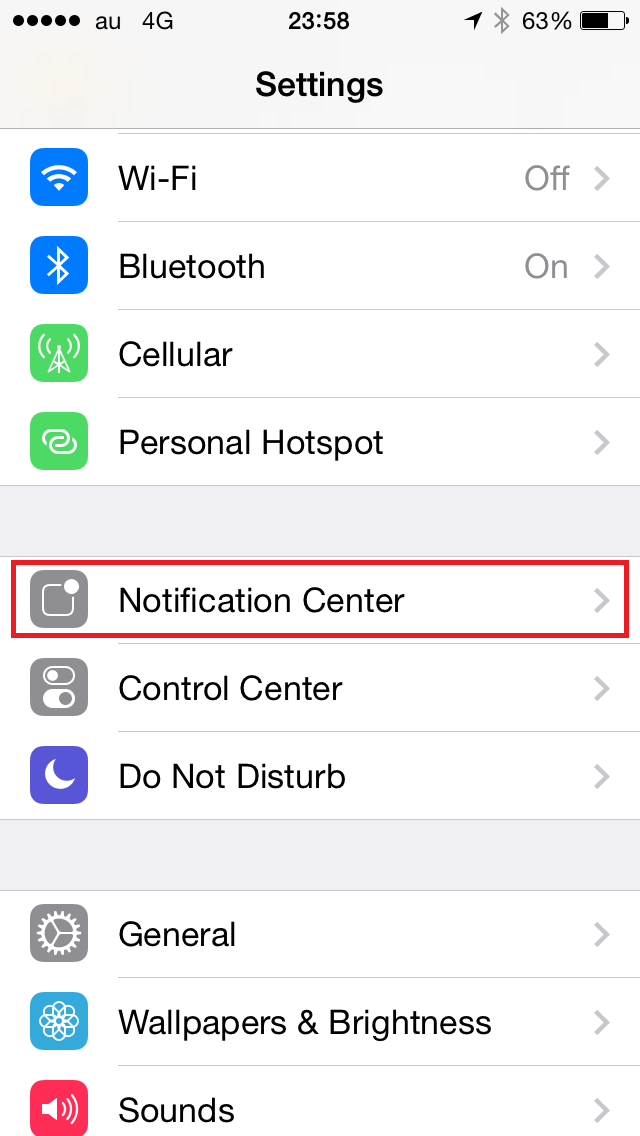
「Notification Center」(通知センター)をタップ
↓


通知の表示方法を変えたい項目をタップ(今回は標準メールアプリの設定を変えます)
↓


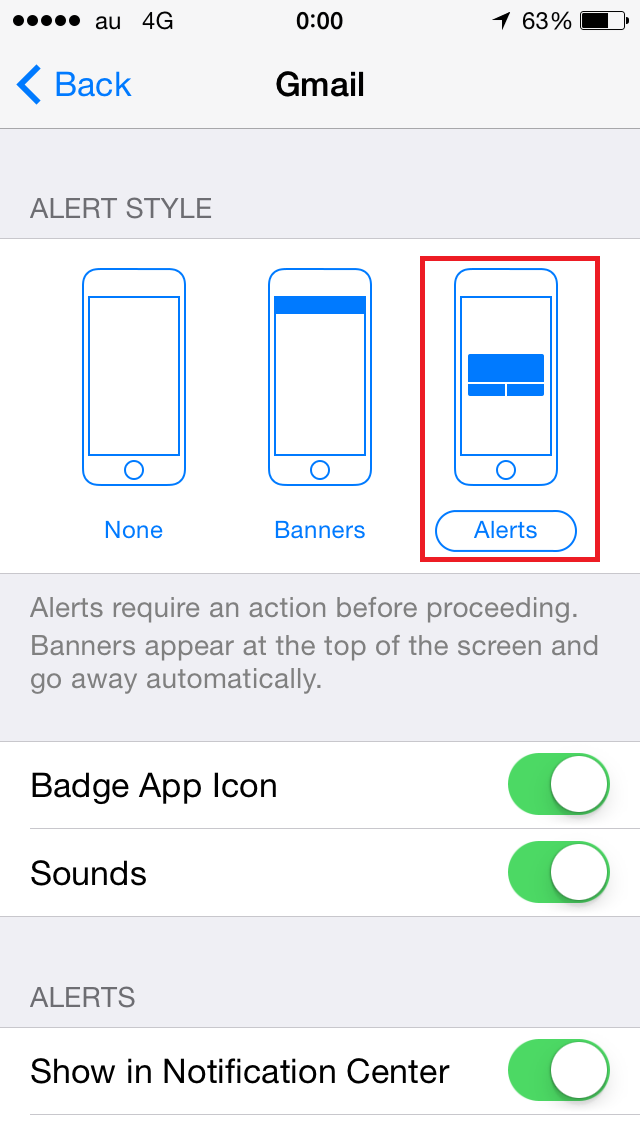
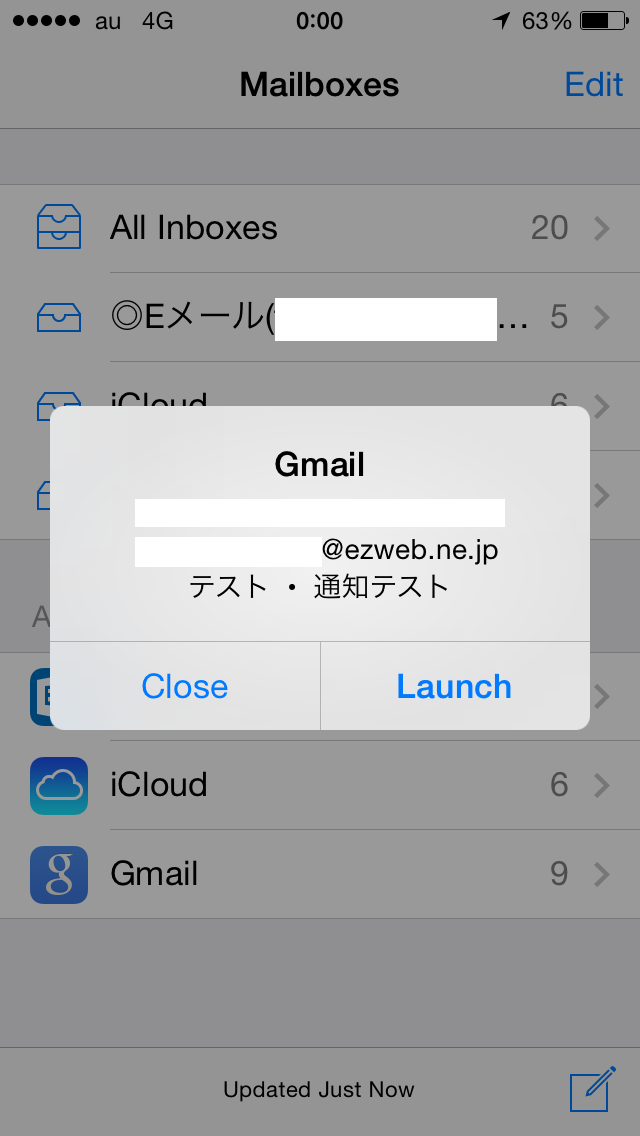
通知の表示方法は2パターンあって、「Banners」を選択しておくと、
↓


こんな感じで画面中央に出てきます。
↓


「Alerts」を選択しておくと、
↓


画面上部にこっそり出てきます。

もちろん、通知を表示したくない場合は「None」を選択しておけばOKです。

これを使い分けられたらもう完璧!!


■ 億劫なあとがき


彼女と動画を見ているときに女の子からメールが着て、「誰今の!?」となることも回避できそうですね。


2014/07/07

【iPhone】リマインダがどれほど便利かを知りたい


こんにちは!物忘れが多くなってきたtknriaです!

物忘れが多くなってきたというか、やりたいことが次々出てくるから、すぐ忘れちゃうって感じです。

PCの前にいるときは優秀なOUTLOOKの「タスク」があるので管理できますが、外出が多いとどうも。。

そんなときに便利なのがiPhoneに標準搭載されている「リマインダ」です!


昔は全然使わなかったんですけど、一度使い出してからはなくてはならない存在ですね。

そんなリマインダがいかに使いやすいかを称えまくります。


■ iPhoneのリマインダはこんなに便利!


まずは「Reminders」をタップ
↓


「Tasks」をタップ
↓


タスクに名前を付けよう!
↓


「リマインダーを褒め称える記事を書く!」というタスク名にしてみました!

名前を付けられたら右側のアイコンをタップ
↓


すると詳細を設定する画面に移動します。

リマインダは、タスクをリストアップするためだけに使う場面もあれば、忘れないように通知して欲しい場面にも使えます。


ここでは、通知する時間はもちろん、リピート頻度、重要度なんかも設定できちゃいます。

まずは、リストアップするだけでなく、通知して欲しい場合は「Remind me on a day」をONに。
↓


すると、いつ通知するかを設定できます。1分刻みで設定できます。

日時の設定ができれば、その下の「Repeat」に注目します。

1回きりの通知で良ければNever(繰り返し通知しない)のままでOKです。

リピートしたい場合はここをタップし、毎日、毎週、2週間ごと、毎月、毎年、という周期から選べます。
↓


毎日1日2回という場合は、同じタイトルのタスクをもう1つ作成し、通知時間をズラせばOKです。

また、この画面でリピートすることを選択すると、「End Repeat」を設定できます。

つまり、ずっと通知し続ける(Repeat Forever)か、いつまでの期間だけ通知し続ける(End Repeat Date)を選択、設定できます。
↓


また、優先順位(Priority)をつけることもできます。

設定が終われば、右上の「Done」をタップ!
↓


こんな感じで設定しておくと、
↓


画面がスリープ状態になっていても、通知が出てきます。

(設定したリマインダの時間と、表示されている時間が異なるのはスクリーンショットの保存ミスです。。実際にはちゃんと設定した時間に通知されるのでご安心ください。)
↓


不要になった通知、完了したタスクは、左にスワイプすれば削除できます。


■ 億劫なあとがき


少しは便利さを感じてもらえたでしょうか。

タスク管理はもちろん、格言や自分の目標数字なんかを通知させると意識づけにも役立ちます。

僕も、朝一と、昼一と、夕方に目標を通知するように設定しています!